Questa guida ha lo scopo di fornirti tutte le informazioni necessarie per configurare correttamente l’invio di mail da un sito WordPress tramite Gmail.
Per poterlo fare è necessario configurare un plugin SMTP per autenticare l’invio ed evitare che i messaggi finiscano nello spam e garantire che i moduli di contatto funzionino correttamente.
Il metodo che ti suggeriamo prevede l’utilizzo del plugin gratuito WP Mail SMTP che si collega direttamente alle API di Google in modo da consentirti l’uso dell’indirizzo di posta elettronica istituzionale che ti è stata assegnato.
Perché tutto ciò? Perché per motivi di sicurezza, Google (come tutti i maggiori provider) non permette più di usare semplicemente la tua password. Devi necessariamente avere un’app che ti faccia da “ponte”.
Per questo abbiamo svolto già questi passaggi che però un domani potrai fare anche tu con un tuo personale account di GMail:
- Vai sulla Google Cloud Console
- Crea un nuovo progetto (chiamandolo con molta fantasia “Sito WordPress”).
- Abilita le Gmail API dalla libreria API.
- Configura la “Schermata di consenso OAuth” (necessariamente scegli External e inserisci la mail).
- Ritorni sulla Home di Cloud Console -> API e Servizi ->GMail API
- Vai in Credenziali -> Crea credenziali -> ID client OAuth.
- Come tipo di applicazione, scegli Applicazione Web.
- Le origini autorizzate dovrà contenere l’indirizzo web del tuo sito.
- Nel campo “URI di reindirizzamento autorizzati”, dovrai incollare l’URL che ti fornirà il plugin WP Mail SMTP (lo trovi nelle impostazioni del plugin). https://connect.wpmailsmtp.com/google/
- Copia il Client ID e il Client Secret che appariranno.
TUTTE QUESTE COSE LE ABBIAMO GIA' FATTE NOI PER TE E TI ABBIAMO FORNITO DIRETTAMENTE:
- Client ID
- Client Secret
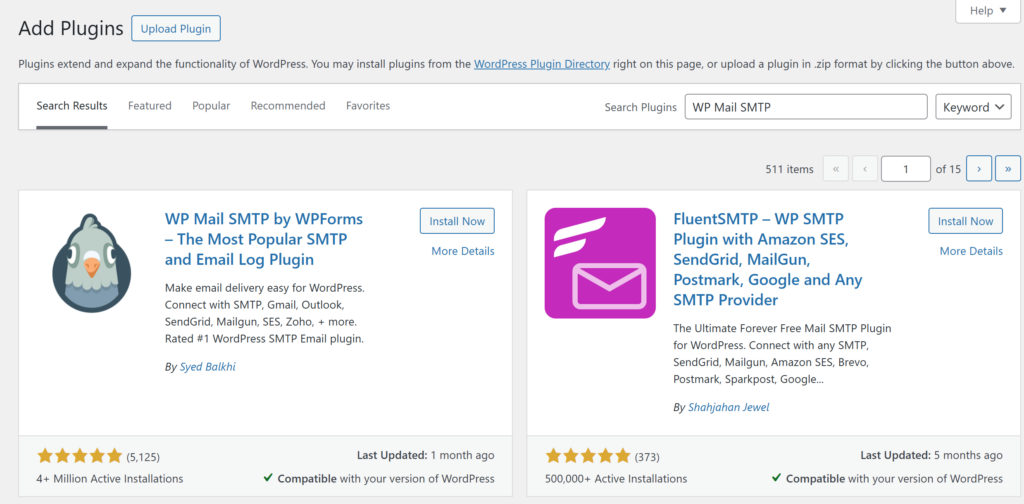
Per installare il Plugin [WP Mail SMTP], aperto il menù Plugin dovrai procedere alla ricerca ed al download:
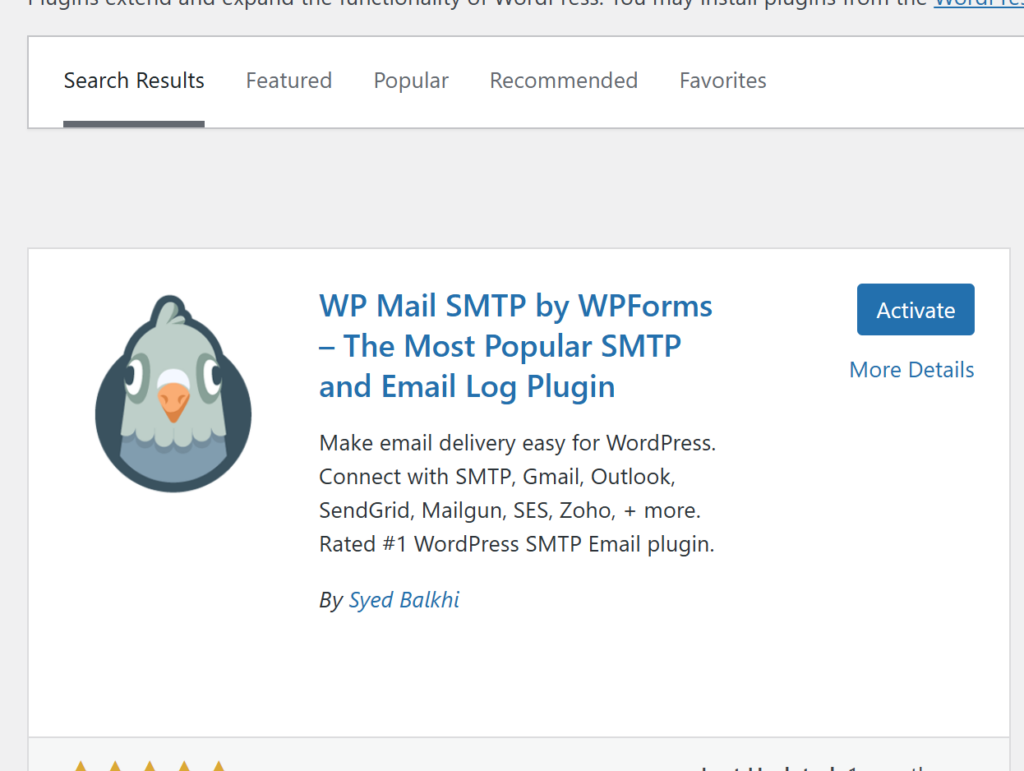
ed alla attivazione [ACTIVATE]
Una volta installato il Plugin dovrai procedere alla sola configurazione:
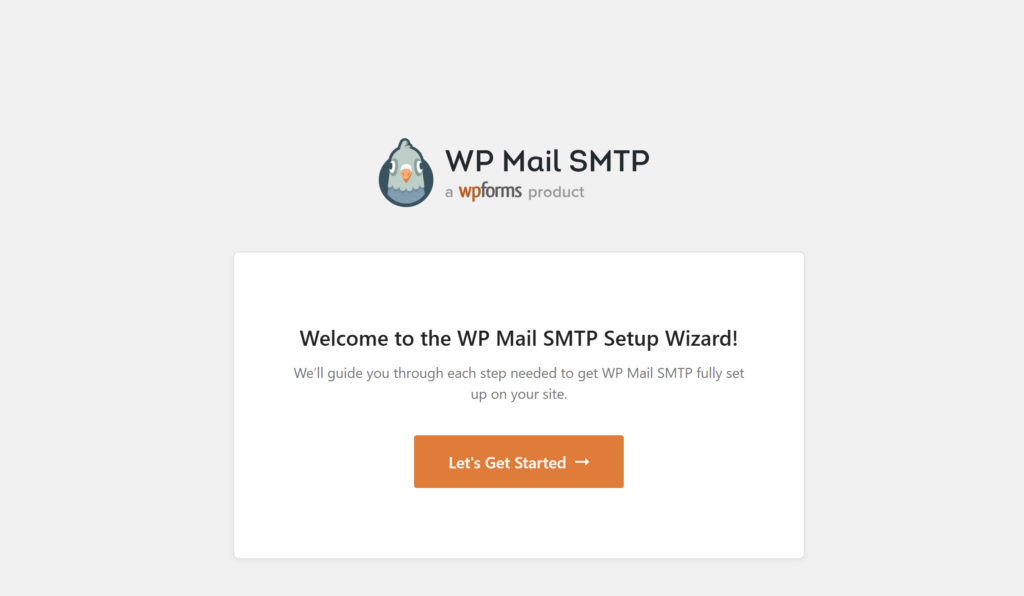
Indicare il Mailer: Seleziona l’icona di Google / Gmail
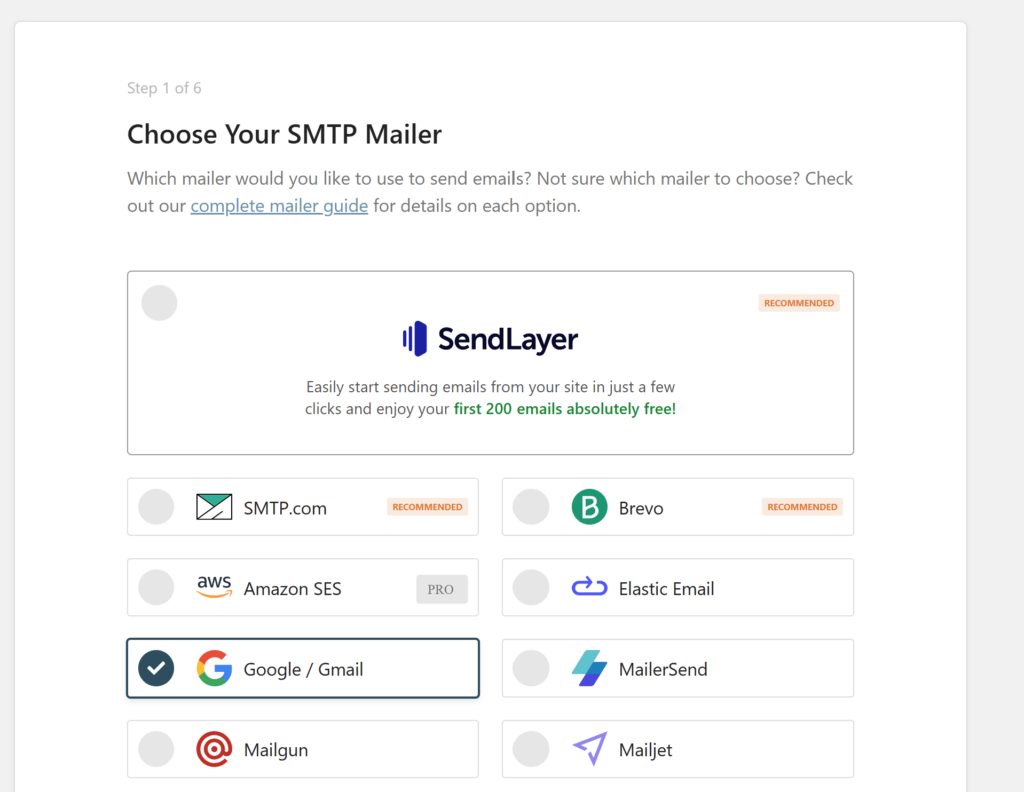
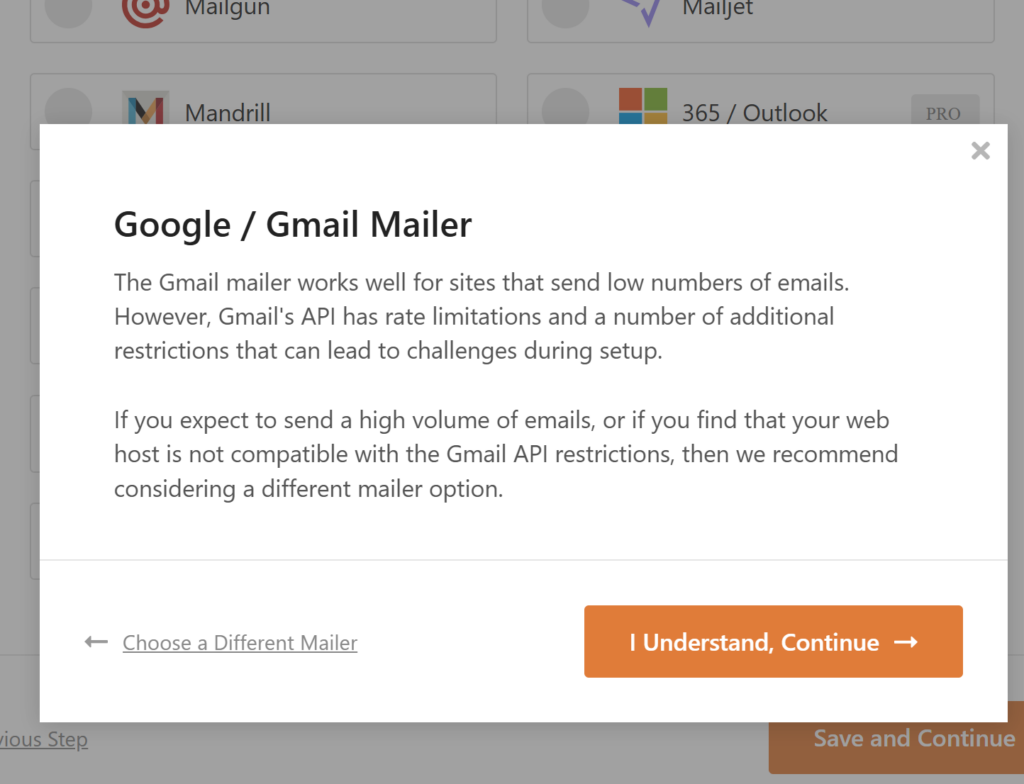
Vengono ora richiesti il Client ID ed il Client Secret: Incolla i codici che ti abbiamo inviato.
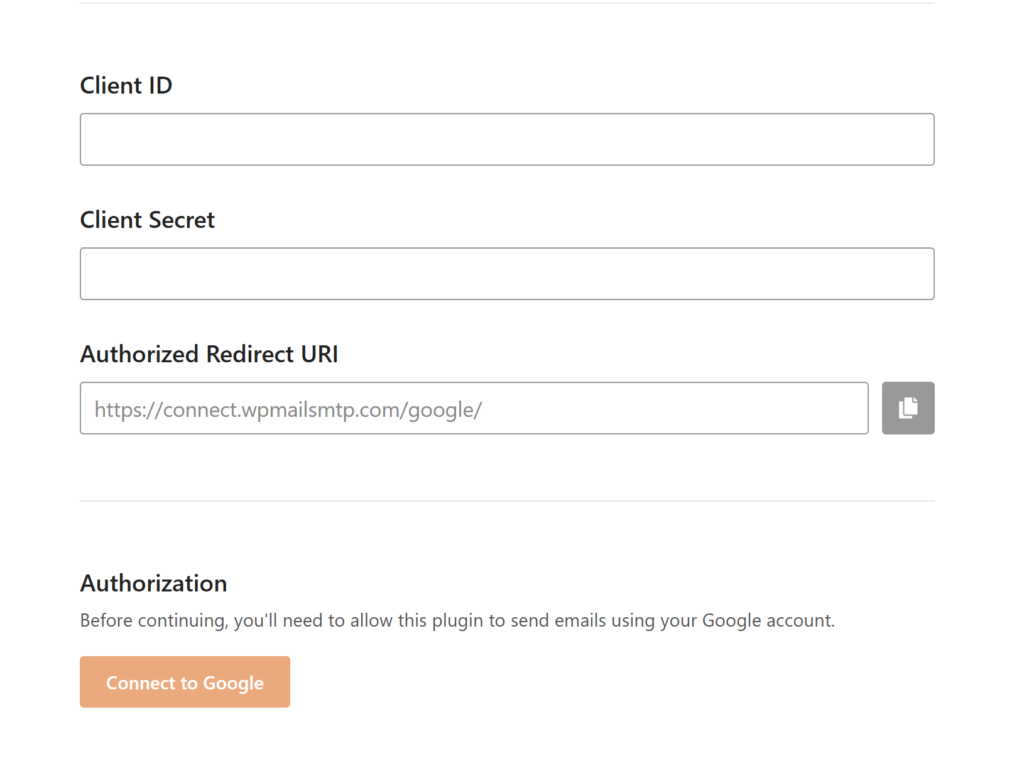
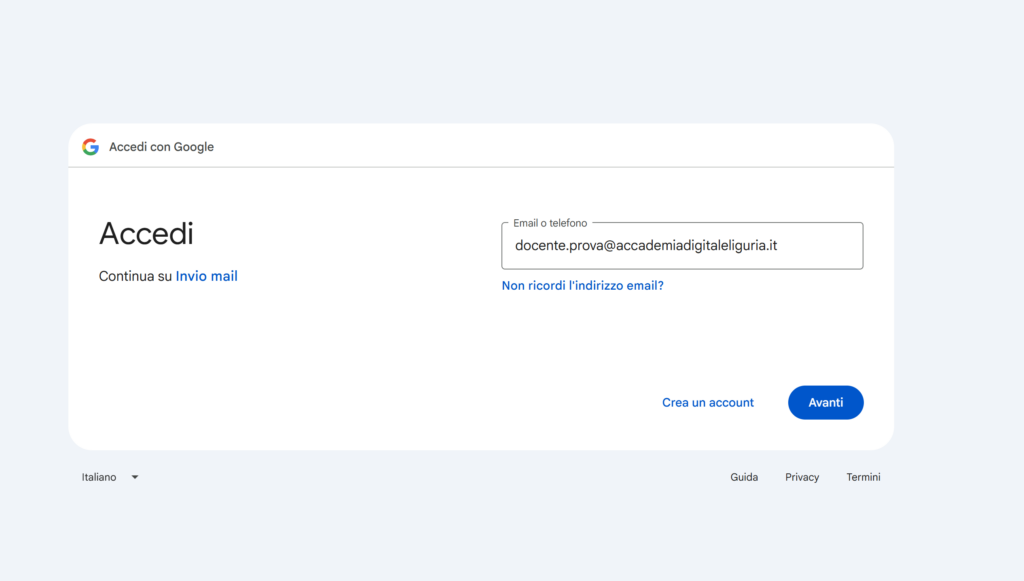
Clicca sul pulsante “Connect to Google”. Verrai reindirizzato a una pagina di login Google per confermare, inserendo il tuo indirizzo mail @accademiadigitaleliguria.it e la tua password.
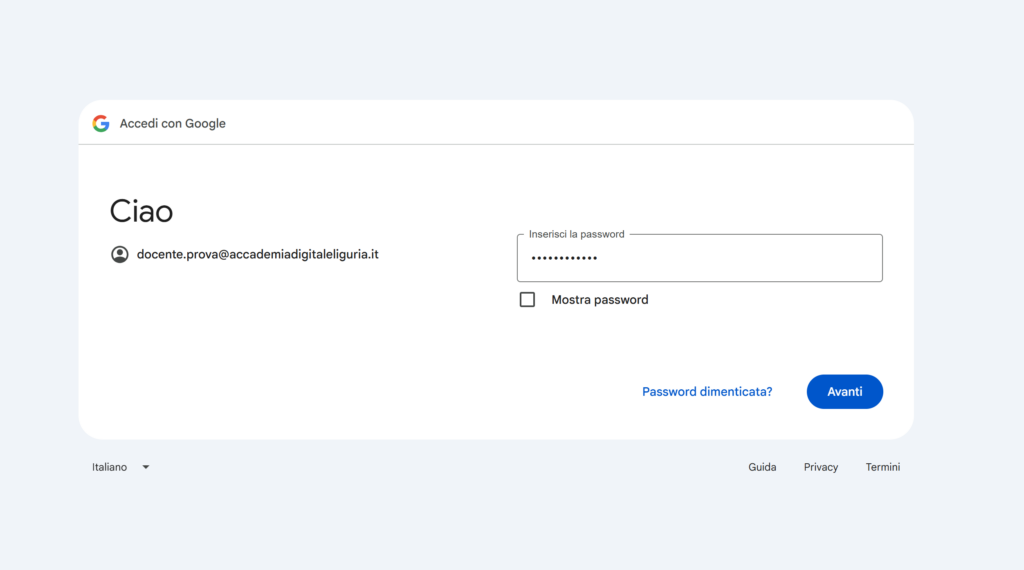
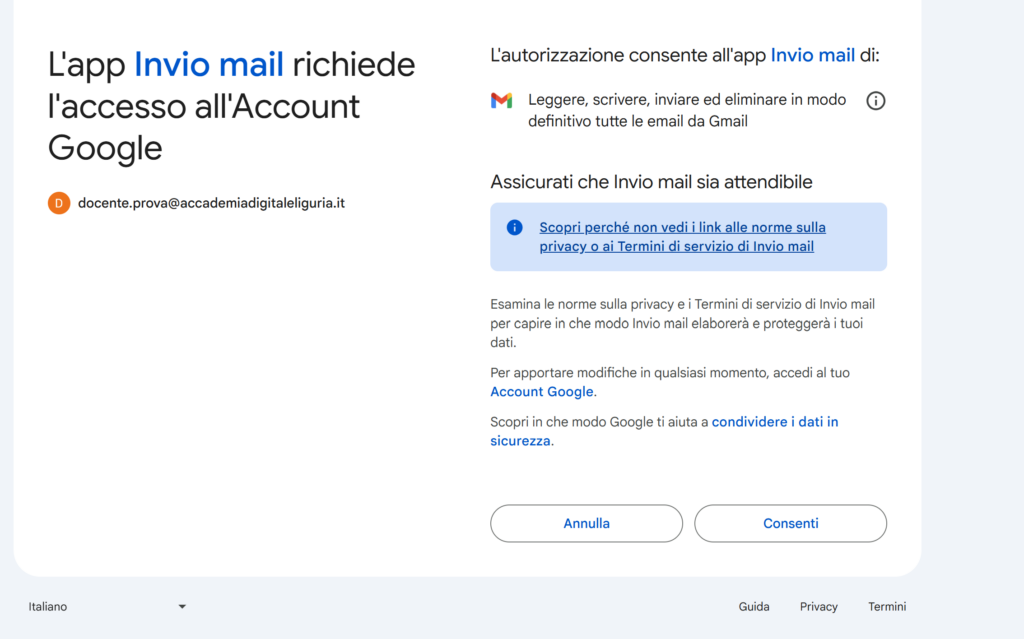
Dopo aver premuto Consenti, la pagina si chiude e vieni riportato alla configurazione del Plugin che ti richiede da quale nome (puoi mettere qualsiasi scritta descrittiva del sito) e mail riceverai la posta generata sul tuo sito WP e ovviamente inserirai la tua mail istituzionale @accademiadigitaleliguria.it
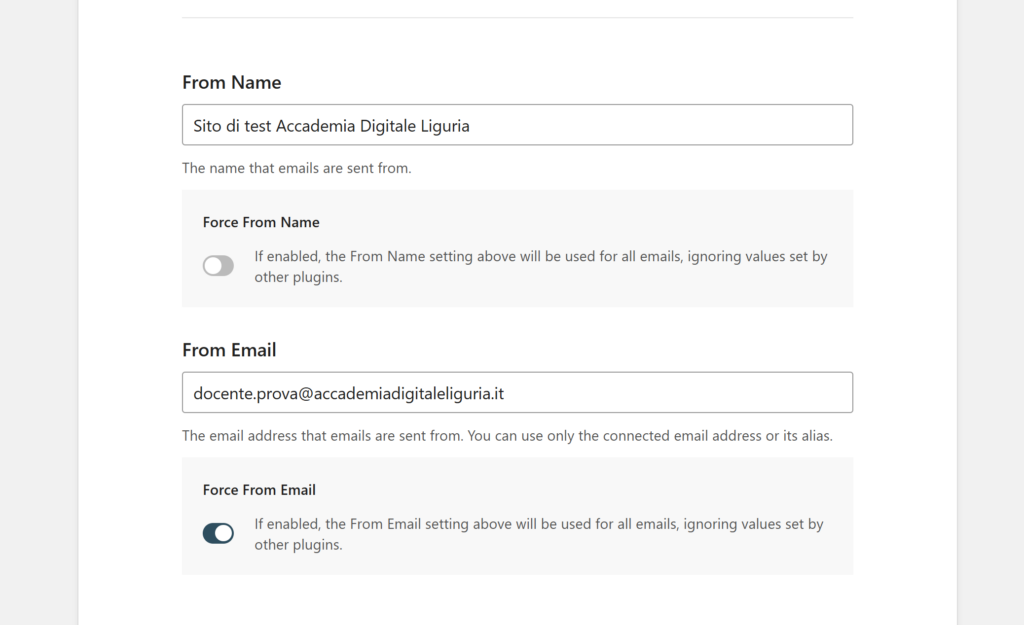
A questo punto premi Salva e Continua e indicare le preferenze e la tua mail come nell’immagini seguenti:
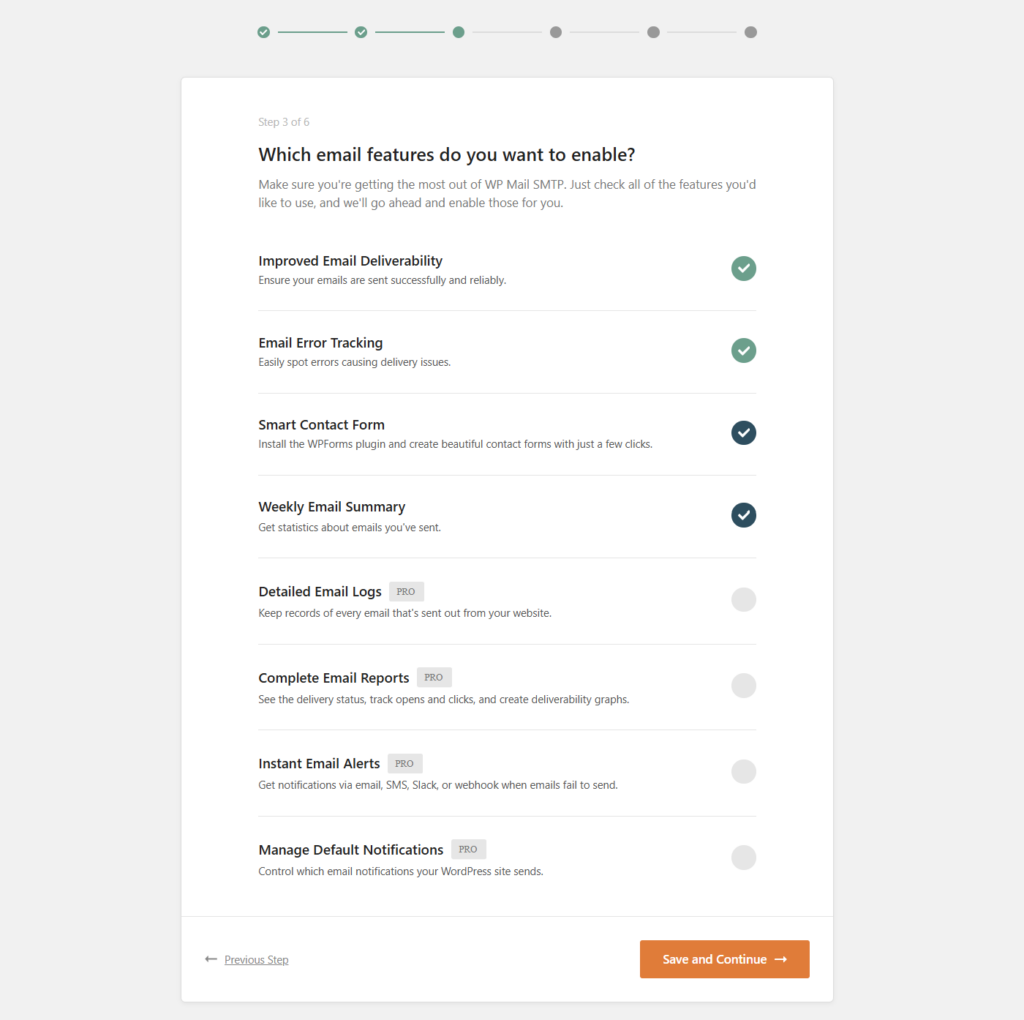
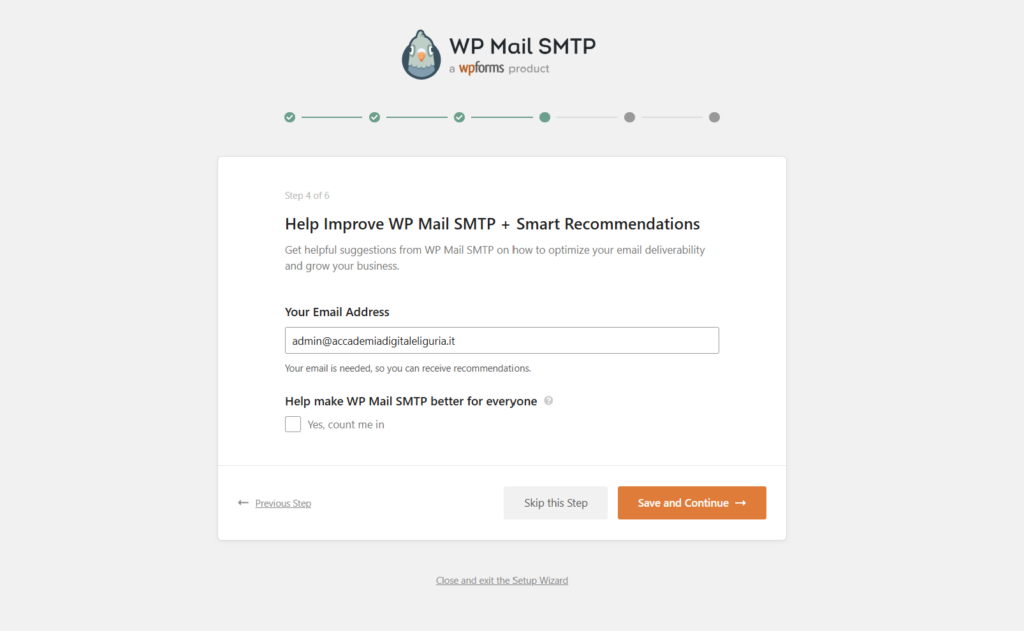
I passaggi successivi propongono la versione PRO del Plugin a noi non necessaria [SKIP] e la schermata di conclusione della procedura.
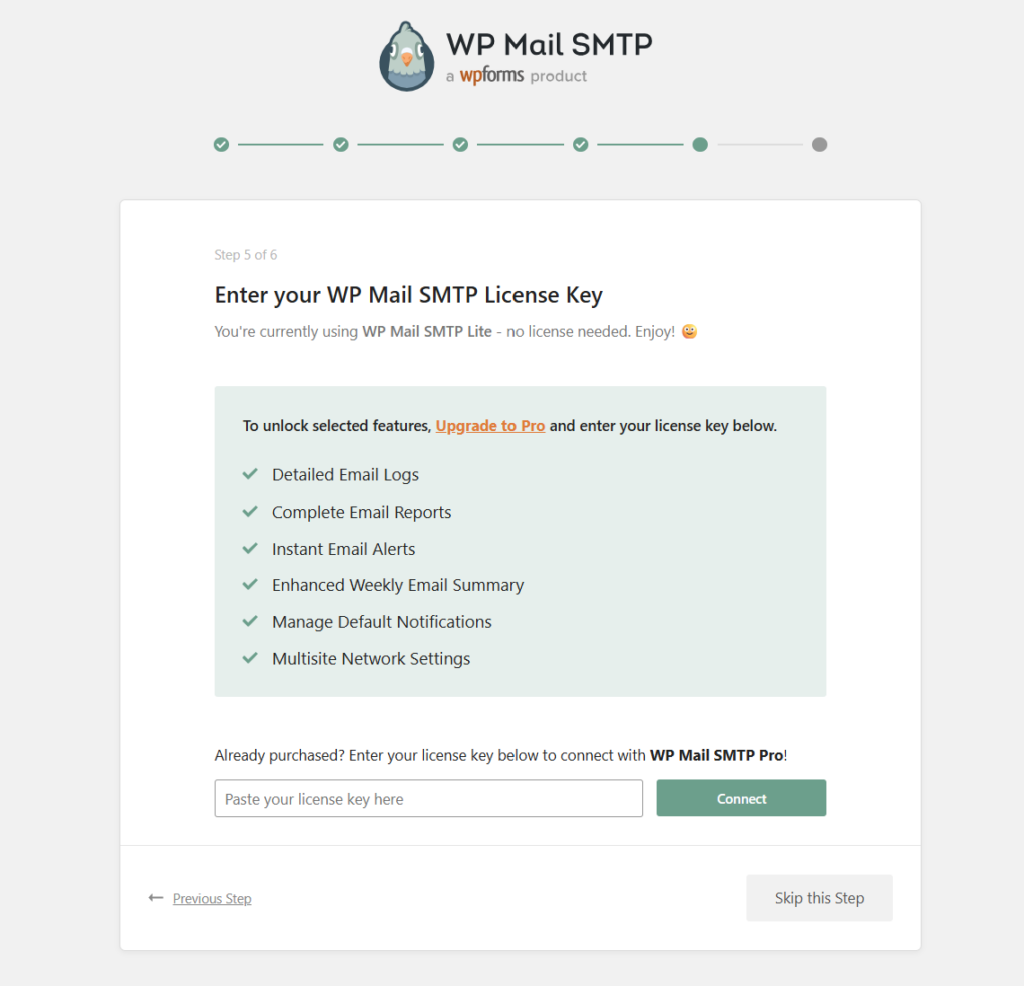
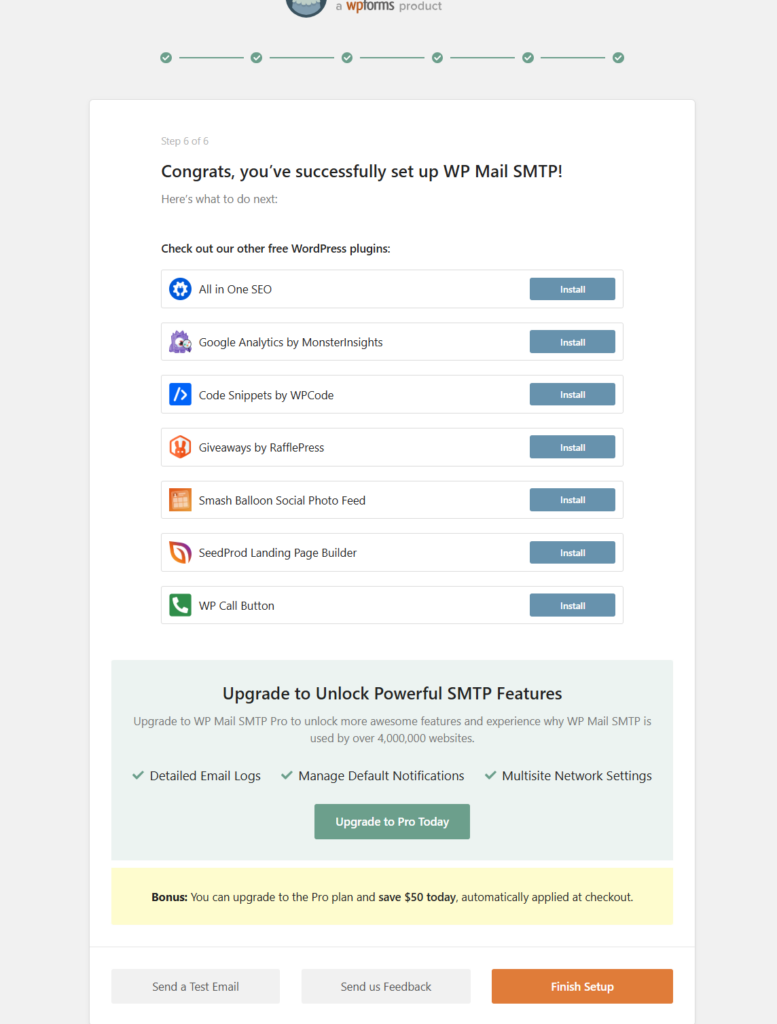
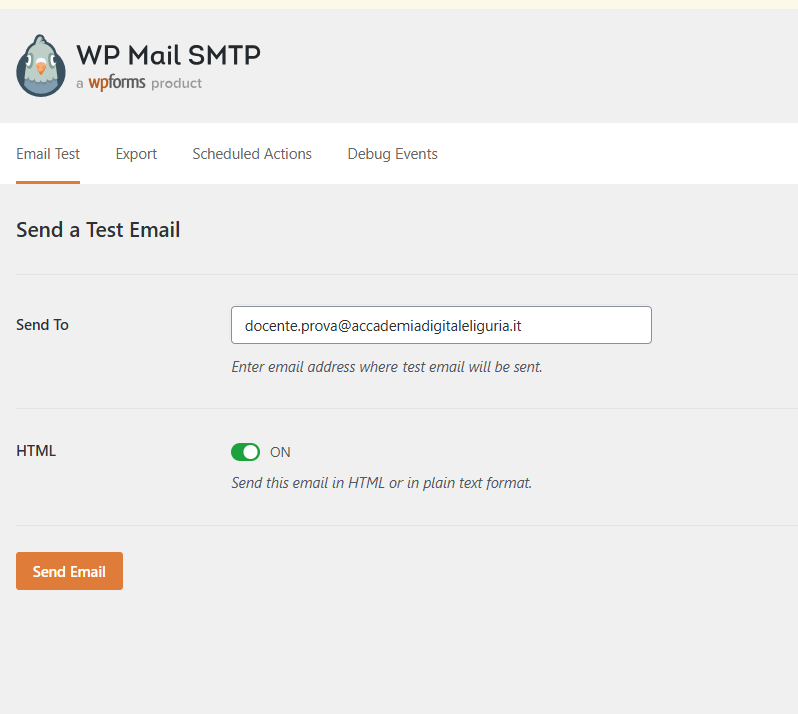
Da ultimo ci viene proposto un Test d’invio: non saltare questo passaggio!
Invia l’email di prova ad un altro indirizzo a cui hai accesso. Se vedi un segno di spunta verde, è tutto a posto.